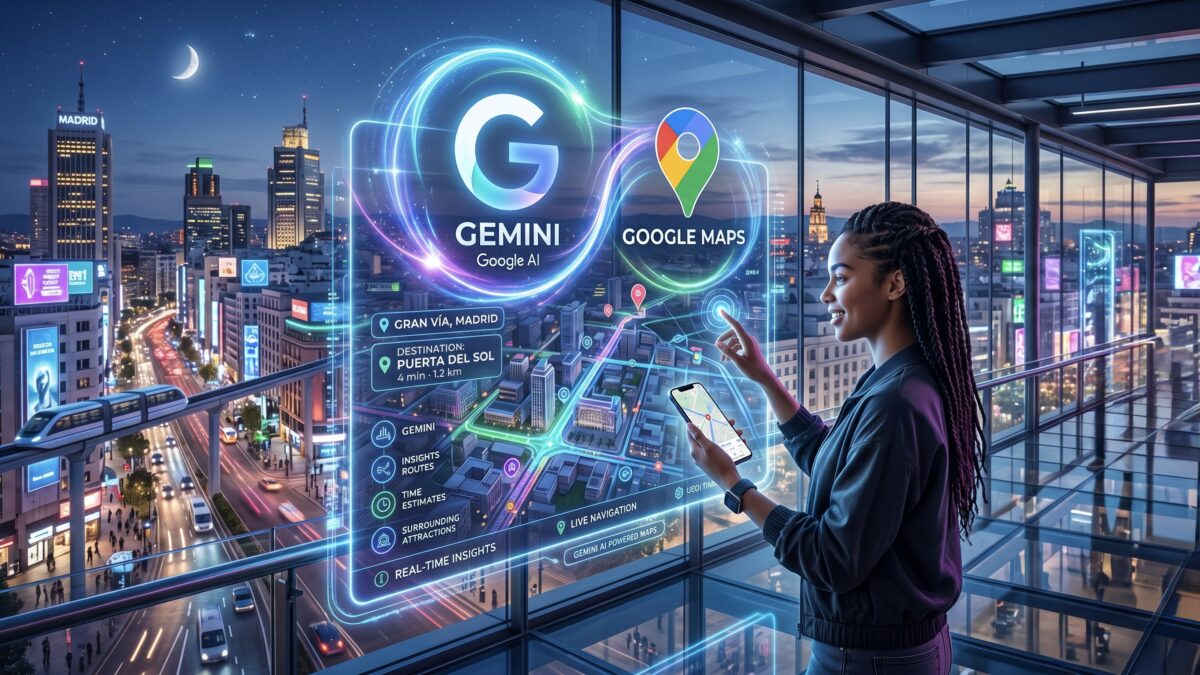
Desde hace tiempo llevamos esperando esta nueva actualización, en la que podremos hacer uso de Gemini en Google Maps, para hacernos los viajes, las búsquedas mas cómodas. Durante un viaje podremos pedir a Gemini que nos busque un restaurante a las distancia que tu le pidas, que te busque la gasolinera mas cercana.
Te voy a exponer varios ejemplos de las últimas funciones incorporadas:
1.- Planificas una ruta de Madrid a Valencia:
Le puedes preguntar a google «hey google«, ¿Como esta el trafico? y el te responderá, te podrá sugerir una nueva ruta. Todo esto sin necesidad de manipular el dispositivo mientras conduces.
2.- Parada tecnica por el camino:
Durante el viaje te apetece para a tomar un café, a comer, … . Le preguntas por ejemplo «Hey Google» búscame un restaurante a unos 100 km antes del destino, sin tener que desviarme mucho de mi ruta, y si estará abierto a la hora prevista de llegada a ese restaurante. El te responderá varias opciones , te dirá si estará abierto o no y te facilitará para que llames por teléfono directo al restaurante.
3.-Actualización del tiempo, imprevistos,…
Imaginemos que nuestra ruta es desde Cadiz a Santander, le podremos preguntar en cada momento cual es tiempo durante el recorrido, si va a llover o no a la hora de nuestra llegada. También si hay obras durante el viaje, en caso de que haya algún tipo de incidencia te podrá sugerir nuevas rutas alternativas.
Además de estas funciones, Google Maps ha añadido dos nuevas , que juntas es la mayor innovación en décadas. (Eso si por ahora, solo está disponible en EE.UU y la India), solo tendremos que esperar a que lo vayan expandiendo.
4. Ask Maps
Una nueva forma de interactuar con los mapas a través de IA, pudiendo hacer preguntas más complejas y obteniendo respuestas mucho mejor dentro del mismo mapa.
a) Por ejemplo, puedes realizar una ruta larga con varios puntos de parada, ya sea para un rato o para pernoctar. con una solo pregunta te puede sacar el itinerario completos, sitios donde dormir, comer, visitar, etc. por cada punto de parada que hayas elegido.
b) Imagina que has quedado con unos amigos en una ciudad para pasar un día juntos, le puedes preguntar que te busque sitios de alojamiento, restaurantes, que tipo de comida quieres, también te puede ayudar hacer la reserva.
5. Navegación Inmersiva
Una nueva forma de ver y entender la carretera, los desvios, todo graficamente.
Pretende solucionar unos de los problemas que nos solemos encontrar a la hora de conducir, cuando llegamos a un cruce, cuando tenemos dos salidas de carretera prácticamente juntas, y no sabemos cual elegir.
Estar atentos, porque haré un video en YouTube explicándolo todo más gráficamente.
Google Maps
La app de Google Maps se divide en áreas muy específicas para facilitar la navegación rápida:
1.- Barra de Búsqueda (Parte superior):
Es el punto de partida. Aquí introduces direcciones concretas o buscas categorías generales (ej. «restaurantes cerca»).
2.- Icono de Capas (Símbolo de rombos superpuestos, arriba a la derecha):
Te permite cambiar el tipo de mapa. Aquí activas la vista de Satélite, el estado del Tráfico en tiempo real, las rutas de Transporte Público o la vista en 3D (Street View).
3.- Pestaña «Explorar» (Menú inferior, a la izquierda):
El radar para probar sitios nuevos. Te muestra recomendaciones locales, fotos y reseñas.
4.- Pestaña «Ir» (Menú inferior, centro):
Diseñada para la movilidad diaria. Guarda tus trayectos frecuentes para iniciar la navegación con un toque, ideal para consultarla rápidamente desde el Apple Watch
5.- Pestaña «Guardado» (Menú inferior):
Tu biblioteca personal. Aquí se almacenan tus listas personalizadas («Sitios por visitar», «Favoritos», etc.).
6.- Ajustes de Accesibilidad (Foto de perfil > Ajustes > Accesibilidad):
Un menú vital. Aquí puedes activar la opción «Sitios accesibles». Al hacerlo, Maps mostrará permanentemente el icono de una silla de ruedas en los perfiles de los lugares que cuentan con entradas adaptadas, rampas y baños accesibles, lo cual es perfecto para moverte sin sorpresas
Y ahora si, os voy a enseñar con vincular Gemini con Google Maps
Para que Gemini pueda interactuar con los datos de ubicación y navegación, necesitas activar su extensión. El proceso es rápido y se sincroniza en todos tus dispositivos
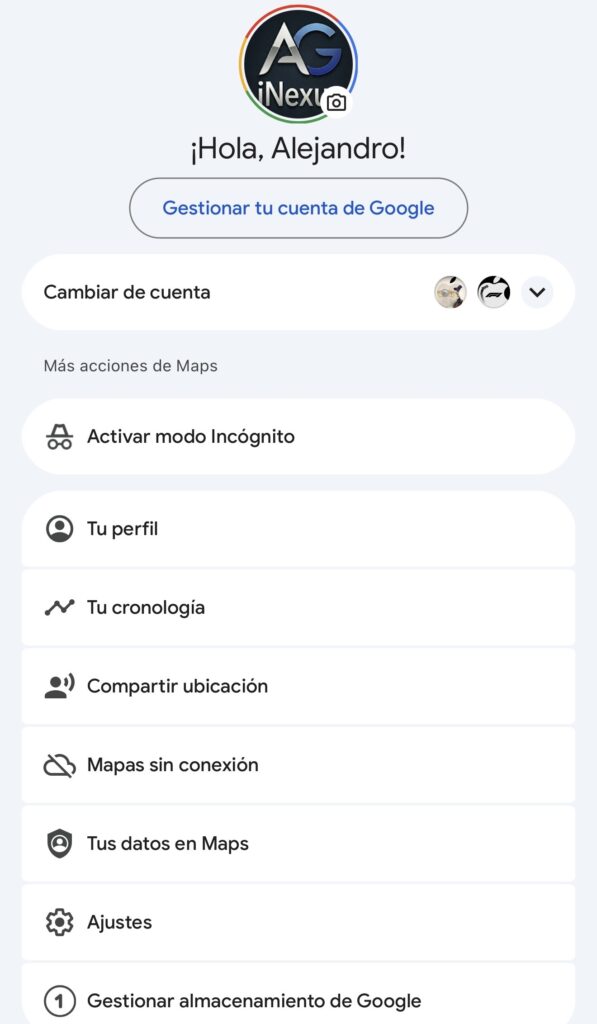
Bien, lo primero deberes tener la última versión actualizada, una vez dentro de la app Google Maps, vais arriba a la derecha (en la imagen de vuestro perfil)
Una vez ahí, vais a la opción de «Navegación», os desplazáis hacia abajo, donde veréis la opción de «Gemini» / Y activas «Hey Google», si no tenéis activado los permisos de micrófono, os pedirá que lo aceptéis. y ya estaría. Para los usuarios de Apple, mientras usas Gemini dentro de la App Google Maps, no podréis interactuar con Siri, pero si con Apple Music.


Que os parece estas nuevas funciones de Google Maps, déjanos tus comentarios y no te olvides de seguirnos en la redes sociales.